Audio-Interface-Latenz einstellen: Puffergröße, Samplerate und der Weg unter 10 ms
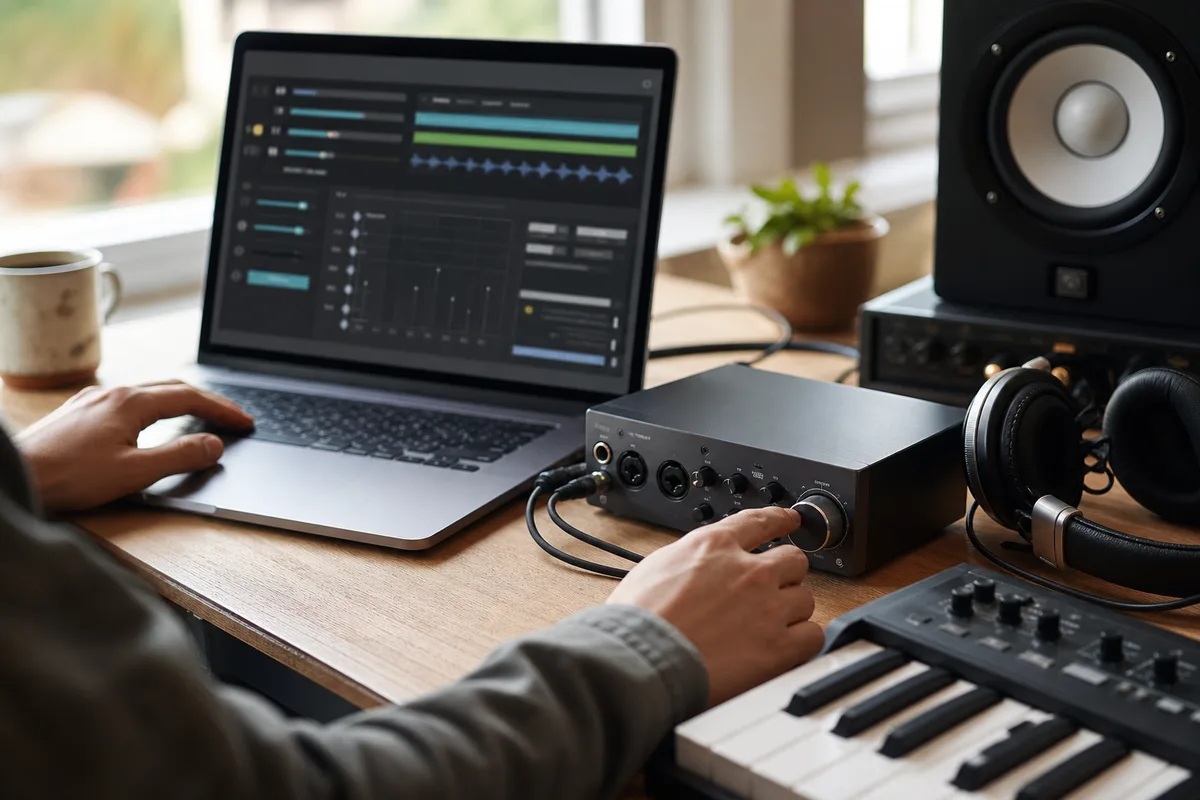
Wer zum ersten Mal ein Instrument über den Rechner einspielt, merkt sofort, ob die Verzögerung stimmt. Der Anschlag ist da, der Ton kommt einen Wimpernschlag später. Ab etwa 12 Millisekunden leidet das Spielgefühl hörbar, unterhalb von 6 Millisekunden bemerkt es kaum jemand.
Puffergröße in Samples: der eigentliche Stellhebel
Die Puffergröße legt fest, wie viele Samples der Treiber sammelt, bevor er sie weiterreicht. Bei 48 kHz entsprechen 128 Samples rund 2,7 Millisekunden pro Richtung, 256 Samples rund 5,3 und 512 Samples rund 10,7. Eine Verdopplung halbiert die Rechenlast und verdoppelt die Verzögerung. Daraus folgt eine schlichte Arbeitsteilung: beim Einspielen 128 oder 256 Samples, beim Mischen 512 oder 1024, weil dann niemand mehr live spielt.
Ich stelle den Puffer zweimal pro Session um. Das kostet zehn Sekunden und erspart mir sowohl Knackser als auch schlechtes Timing.
Samplerate 48 kHz: warum sie im Heimstudio genügt
96 kHz halbiert zwar die Pufferzeit bei gleicher Samplezahl, verdoppelt aber Datenmenge und Prozessorlast. Der hörbare Gewinn ist bei üblichen Wandlern gering, der Aufwand real. 48 kHz bei 24 Bit ist die vernünftige Grundeinstellung, 44,1 kHz nur dann, wenn ein Projekt es ausdrücklich verlangt.
Round-Trip-Latenz messen statt schätzen
Die angezeigte Latenz Ihrer Software ist eine Schätzung. Messen Sie stattdessen: Ausgang mit einem kurzen Kabel auf den Eingang legen, einen Klick aufnehmen, die Verschiebung in Samples ablesen und durch die Samplerate teilen. Was Sie dabei häufig finden:
- Wandlerlaufzeit, die im Treiber nicht mitgezählt wird
- Plug-ins mit Look-ahead, die zusätzliche Verzögerung erzeugen
- ein aktiviertes Effektmonitoring, das den Weg verlängert
Wer trotz kleinem Puffer Aussetzer hört, sollte zuerst die Energieeinstellungen des Rechners prüfen und drahtlose Geräte abschalten. Diese beiden Maßnahmen bringen oft mehr als ein neues Gerät, und sie kosten nichts.